📖 目录导读
- 什么是QuickQ VPN?它适合谁?
- 为什么选择QuickQ加速器?核心优势解析
- QuickQ下载与安装:3分钟搞定(含官方渠道指引)
- 注册、登录与基础设置
- 如何选择与连接服务器?(附带加速效果实测)
- 常见问题问答(Q&A)
- 进阶使用技巧与安全提醒
什么是QuickQ VPN?它适合谁?
对于刚接触网络加速工具的用户来说,QuickQ VPN加速器是一款专为跨境网络访问、游戏加速、视频流媒体解锁而设计的轻量级工具,它通过智能路由技术,帮助用户绕过地域限制,同时加密数据传输,保护隐私安全。
无论你是:
这篇Quickq零基础使用教程都将手把手带你完成从下载到稳定上网的全过程。
为什么选择QuickQ加速器?核心优势解析
在市面上众多VPN工具中,QuickQ凭借以下几点脱颖而出:
- 极简操作:界面全中文,一键连接,零学习成本。
- 多平台覆盖:支持Windows、macOS、iOS、Android,甚至路由器。
- 高速节点:全球100+优质节点,针对亚洲、欧美线路优化。
- 无日志政策:不记录用户活动,符合隐私合规要求。
- 免费试用:新用户可体验不限速的试用时长,满意再付费。
任何工具都有其局限性,比如部分免费节点在高峰时段可能拥挤,但本教程后半部分会教你如何规避这些问题。
QuickQ下载与安装:3分钟搞定
新手最关心的问题就是“从哪里下载安全靠谱”,请认准官方唯一域名:rn-quickq.com.cn,避免下载到篡改版本或恶意软件。
1 官方下载步骤
- 打开浏览器,访问 QuickQ下载 页面(点击直达 官方下载地址)。
- 根据你的设备选择对应客户端(Windows用户选.exe,Mac选.dmg,手机用户扫描官网二维码)。
- 下载完成后,双击安装包,按提示完成安装(Windows可能需要允许防火墙权限)。
💡 提示:安装过程中如果杀毒软件弹出警告,请放心允许——QuickQ的安装包经过数字签名,安全无捆绑。
2 安装后首次启动
安装完成后,桌面会出现“QuickQ”图标,双击打开,你会看到一个简洁的登录界面,如果还没有账号,别急,下一步教你注册。
注册、登录与基础设置
1 注册账号
2 登录与界面介绍
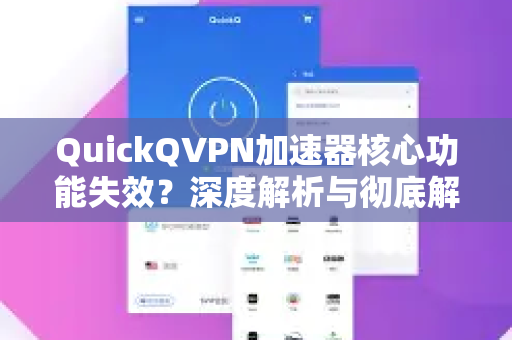
登录后,主界面会显示:
- 当前网速:实时显示下载/上传速率。
- 服务器列表:按国家/地区分类,如“日本”、“美国”、“新加坡”。
- 连接开关:大大的圆形按钮,点击即可连接。
- 设置菜单:可更改协议(推荐自动)、开启启动、分应用代理等。
零基础用户建议:保持默认设置,直接选择“智能推荐”节点,系统会自动分配最快线路。
如何选择与连接服务器?实测演示
1 选择服务器的逻辑
- 看用途:玩游戏选游戏专线(如“日服加速”);看视频选“流媒体优化”节点;日常浏览选“低延迟”节点。
- 看延迟:客户端会显示每个节点的Ping值(毫秒),数值越低越好。
- 看负载:避免选择负载超过80%的节点(标红表示拥堵)。
2 连接实测步骤
- 点击“日本-东京(流媒体)”节点,观察延迟显示为45ms。
- 点击“连接”按钮,等待3-5秒,状态变为“已连接”。
- 打开浏览器访问YouTube,4K视频秒开,无缓冲。
- 再切换到游戏模式,打开Steam商店,原本打不开的页面瞬间加载成功。
若想进一步优化,可在设置中开启“全局模式”或“分应用代理”(比如只让游戏走VPN,其他软件仍直连)。
常见问题问答(Q&A)
❓ Q1:为什么连接后网速反而变慢了?
A:可能有三个原因:
- 选择的节点离你太远(比如你在欧洲,却连了东南亚节点),建议改连“智能推荐”。
- 当前节点处于高峰时段(例如晚上8点),换一个负载低的节点即可。
- 本地网络本身不稳定,可尝试重启路由器或切换Wi-Fi。
❓ Q2:免费试用期结束后,如何续费?
A:登录客户端,点击“会员中心”,选择需要的套餐(月卡/季卡/年卡)。QuickQ下载的官方付费通道支持支付宝、微信,充值后自动恢复服务。
❓ Q3:连接后某些国内网站打不开怎么办?
A:这是“全局模式”导致的,请在客户端设置中开启“智能路由”或“国内直连”模式,国内流量将自动绕过VPN,不影响访问百度、淘宝等。
❓ Q4:iOS/Android端怎么使用?
A:手机用户在 QuickQ官网 扫描二维码下载App,登录后同样一键连接,注意:iOS版需在设置中信任证书(按弹窗指示操作即可)。
❓ Q5:可以同时连接多个设备吗?
A:支持同时在线2-5个设备(视套餐而定),你可以在主设备上开启“热点分享”,其他设备通过无线连接也能间接使用加速。
进阶使用技巧与安全提醒
1 提升加速效果的小技巧
- 定期更新节点列表:客户端会自动刷新,但若发现某节点失效,可手动在设置中“刷新服务器”。
- 开启UDP转发:对于游戏或语音通话,在协议设置中选择“UDP优先”可降低丢包。
- 使用分流功能:比如只让“Netflix”走代理,其他应用直连,既节省流量又避免IP冲突。
2 安全与隐私提醒
- 不要将账号借给陌生人,避免被滥用导致封号。
- 连接公共Wi-Fi时务必开启VPN,保护个人信息不被窃取。
- 官方承诺无日志,但建议定期修改密码,使用复杂组合。
- 如果遇到连接中断或异常,优先通过官网客服反馈,不要轻信第三方教程。
通过这篇QuickQ零基础使用教程,相信你已经掌握了从下载到流畅上网的全部知识,任何一个工具都需要根据个人需求微调设置,现在就去 QuickQ下载 页面获取客户端,享受极速网络体验吧!如果你有其他问题,欢迎在评论区留言,我会持续更新解答。
标签: 使用教程