这是最彻底的方法,可以删除所有相关文件。
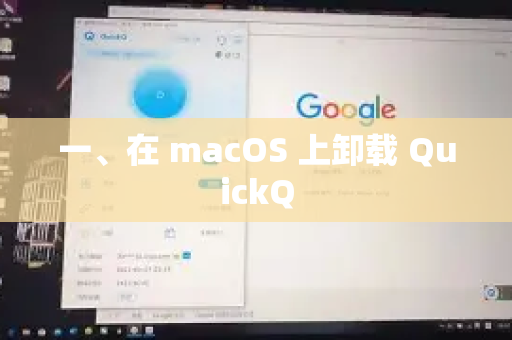
- 退出应用:确保 QuickQ 应用程序已完全退出(在菜单栏点击 QuickQ 图标,选择“退出”)。
- 打开“访达”,进入左侧的 “应用程序” 文件夹。
- 找到 QuickQ:将
QuickQ.app拖拽到“废纸篓”。 - 清理相关文件(重要):
- 在“访达”中,按下
Shift + Command + G键。 - 输入
~/Library/并前往。 - 查找并删除以下文件夹中与 QuickQ 或 Fluxotech(其开发商)相关的文件夹:
~/Library/Application Support/~/Library/Caches/~/Library/Preferences/(通常以.plist结尾的文件,如com.fluxotech.quickq.plist)~/Library/Logs/
- 在“访达”中,按下
- 清空废纸篓。
在 Windows 上卸载 QuickQ
推荐使用系统自带的卸载程序。
- 打开 “设置” > “应用” > “应用和功能”。
- 在应用列表中找到 QuickQ。
- 点击它,然后选择 “卸载”,并按照提示完成操作。
- (可选)清理残留:卸载后,可以检查以下目录并删除 QuickQ 的残留文件夹:
C:\Users\你的用户名\AppData\LocalC:\Users\你的用户名\AppData\Roaming- (
AppData文件夹默认隐藏,需要在文件资源管理器中设置“显示隐藏的项目”)
在 iOS(iPhone/iPad)上卸载 QuickQ
- 在主屏幕上长按 QuickQ 应用图标。
- 点击 “移除 App”。
- 选择 “删除 App” 以彻底移除(选择“从主屏幕移除”只是隐藏)。
在 Android 上卸载 QuickQ
- 长按主屏幕上的 QuickQ 应用图标。
- 将图标拖到屏幕顶部的 “卸载” 区域。
- 或者,进入 “设置” > “应用” > “应用管理”,找到 QuickQ 并选择 “卸载”。
重要提醒(在卸载前请注意)
- 断开连接:在卸载前,请确保已断开 QuickQ 的 VPN 连接。
- 检查系统代理:有时 VPN 应用会修改系统代理设置,即使卸载后也可能导致无法上网。
- Windows:去
设置 > 网络和 Internet > 代理,检查是否设置了手动代理,如果是,请关闭它。 - macOS:去
系统设置 > 网络 > 选中您的网络连接 > 详细信息... > 代理,取消所有勾选的代理协议。
- Windows:去
- 重启设备:卸载完成后,重启一次电脑或手机,这能确保所有相关进程被清除,网络设置恢复正常。
按照以上步骤操作,就可以干净地卸载 QuickQ 了。
版权声明:除非特别标注,否则均为本站原创文章,转载时请以链接形式注明文章出处。